
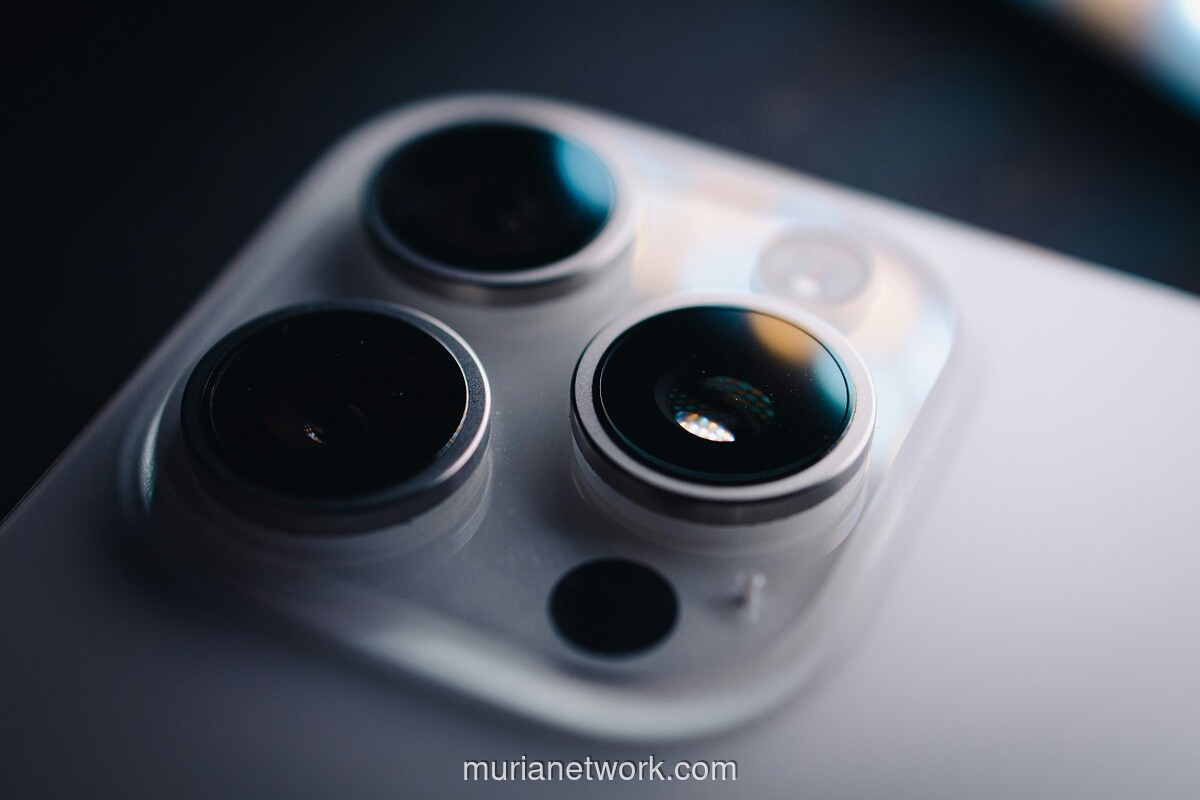
Manfaatkan Fitur Live Photos
Fitur Live Photos yang sering diabaikan ternyata bisa menjadi solusi elegan. Aktifkan fitur ini dengan mengetuk ikon lingkaran kuning di bagian atas antarmuka aplikasi Kamera. Live Photos merekam cuplikan video singkat sebelum dan sesudah jepretan, dan dalam proses perekaman ini, suara shutter biasanya tidak akan terdengar.
Keuntungannya, Anda tetap mendapatkan foto berkualitas tinggi. Jika hasil akhir yang diinginkan adalah gambar statis biasa, foto Live dapat dengan mudah dikonversi menjadi foto diam melalui aplikasi Photos. Ini adalah trik yang banyak digunakan oleh fotografer amatir maupun profesional dalam situasi yang membutuhkan ketenangan.
Solusi Aksesibilitas: Gunakan AssistiveTouch
Untuk pengguna yang mengalami kendala dengan tombol fisik, baik karena kerusakan atau sensitivitas yang berlebihan, fitur AssistiveTouch menawarkan jalan keluar. Aktifkan fitur ini melalui Settings > Accessibility > Touch > AssistiveTouch.
Setelah ikon virtual AssistiveTouch muncul di layar, gunakan menu yang disediakan untuk menurunkan volume sistem hingga minimum sebelum membuka aplikasi Kamera. Pendekatan ini memastikan suara shutter tetap terdiam, sekaligus menunjukkan bagaimana fitur aksesibilitas Apple dapat dimanfaatkan untuk kebutuhan sehari-hari di luar fungsi utamanya.
Dengan beberapa metode di atas, mengendalikan suara kamera iPhone menjadi jauh lebih mudah. Setiap cara memiliki konteks penggunaannya sendiri, mulai dari yang paling instan hingga yang paling teknis, memberikan fleksibilitas sesuai dengan kebutuhan dan situasi yang dihadapi. Pemahaman ini memungkinkan pengguna untuk memilih solusi terbaik tanpa mengorbankan fungsionalitas atau kepatuhan terhadap regulasi setempat.







Artikel Terkait
Iran Buka Front Siber, Serangan Psikologis dan Spyware Gantikan Rudal
X Patuhi PP TUNAS, Batas Usia Pengguna di Indonesia Naik Jadi 16 Tahun
WhatsApp Permudah Buat Stiker Hampers Lebaran dengan Fitur AI
Resident Evil Requiem Catat Rekor, Terjual 6 Juta Kopi dalam Dua Minggu